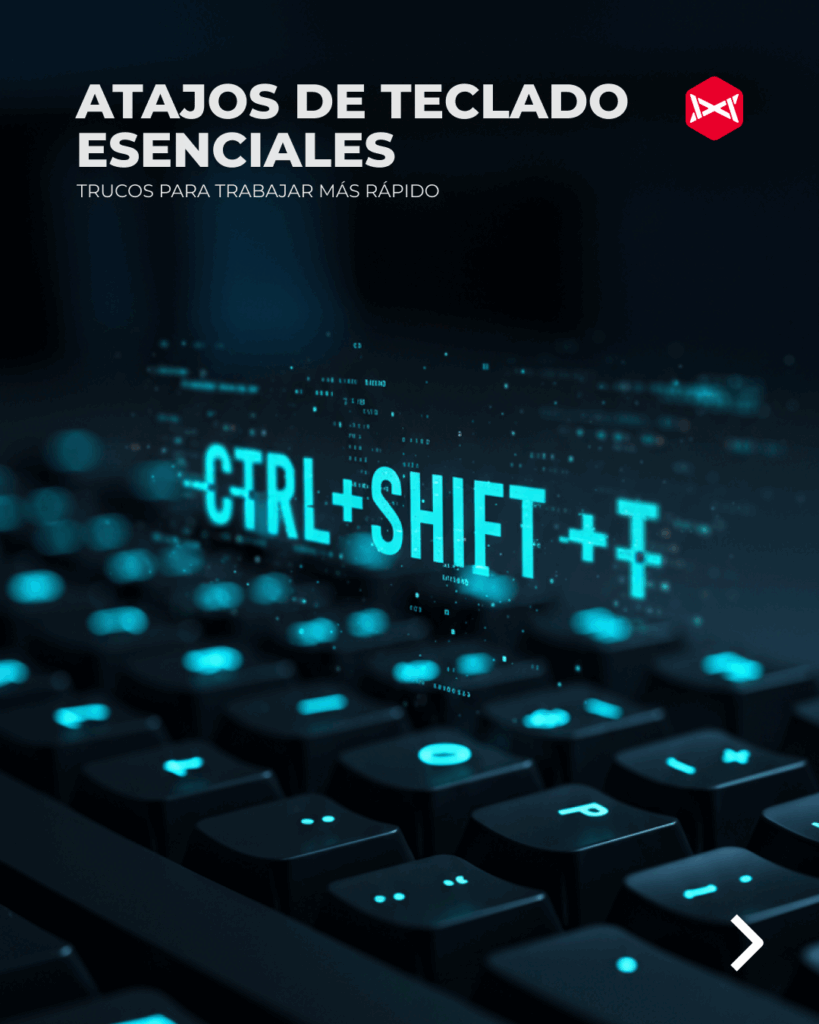
¿Sabías que puedes realizar muchas tareas en tu PC mucho más rápido sin tocar el ratón?
Los atajos de teclado son combinaciones de teclas que ejecutan acciones de forma instantánea. Estos atajos esenciales de teclado para Windows te permiten copiar, pegar, navegar entre ventanas y mucho más en una fracción del tiempo comparado con hacer clic manualmente. De hecho, usar el teclado en lugar del engorroso ratón para acciones comunes ahorra tiempo y aumenta la productividad.
Aprenderlos requiere práctica, y puede parecer un reto memorizarlos todos, pero una vez que los domines ¡podrás casi olvidarte del ratón!
A continuación, te presentamos los atajos más importantes y útiles en Windows (válidos en su mayoría para Windows 10 y 11, y muchos también en versiones anteriores) para que mejores tu eficiencia desde hoy.
¿Por qué usar atajos de teclado en Windows?
Utilizar atajos de teclado tiene grandes ventajas en tu día a día con la computadora:
- Ahorro de tiempo: Permiten realizar acciones comunes (como copiar/pegar texto, cambiar de ventana o abrir una aplicación) en menos de un segundo, sin tener que buscar opciones en menús. Esto agiliza las tareas más comunes y repetitivas.
- Mayor productividad: Al trabajar más rápido, puedes completar más tareas en el mismo tiempo. Los atajos eliminan pasos intermedios, haciendo tu flujo de trabajo más eficiente. Según expertos, conocer estos comandos de teclado puede mejorar tu productividad al hacer lo mismo con mayor rapidez.
- Comodidad y enfoque: Evitan que interrumpas tu concentración moviendo la mano del teclado al ratón constantemente. Cuando los memorizas, puedes operar el sistema casi sin mirar, manteniendo la vista en la pantalla y la mente enfocada en la tarea. Son ideales para no tener que apartar la mirada de la pantalla ni cambiar de postura innecesariamente.
- Acceso a funciones ocultas: Algunos atajos te dan acceso a funciones de Windows que quizá no sabías que existían (por ejemplo, abrir rápidamente ciertas herramientas del sistema). Te sentirás como un usuario avanzado aprovechando al máximo tu PC.
En resumen, usar atajos de teclado te facilita el trabajo diario y reduce la dependencia del ratón. A continuación, dividiremos los atajos esenciales por categorías para que puedas aprenderlos poco a poco.
Atajos básicos imprescindibles (copiar, pegar, deshacer…)
Comenzamos con los atajos fundamentales que todo usuario debe conocer. Estos comandos de teclado funcionan en prácticamente cualquier programa y te ahorrarán muchísimo tiempo en tareas de edición de texto, gestión de archivos y otras operaciones básicas:
- Ctrl + A: Seleccionar todo. Este atajo resalta todo el contenido de la ventana o documento activo, ya sea texto en un archivo o archivos en una carpeta, en un solo paso. Muy útil para copiar o borrar rápidamente grandes cantidades de contenido.
- Ctrl + C: Copiar el elemento o texto seleccionado al portapapeles. Por ejemplo, puedes copiar una porción de texto o un archivo y prepararlo para moverlo a otro lugar.
- Ctrl + X: Cortar el elemento o texto seleccionado. Equivale a “mover”: quita el contenido de su ubicación original y lo guarda temporalmente, listo para pegarlo en otra parte.
- Ctrl + V: Pegar el contenido del portapapeles. Inserta el texto o archivo que hayas copiado o cortado en la nueva ubicación donde esté el cursor o ventana seleccionada.
- Ctrl + Z: Deshacer la última acción. ¿Borraste algo por error o hiciste un cambio equivocado? Este comando revierte el paso anterior (ya sea en un documento, en el explorador de archivos, etc.). Es uno de los atajos más salvavidas.
- Ctrl + Y: Rehacer la acción que acabas de deshacer. Si usaste Ctrl+Z pero cambias de opinión, Ctrl+Y restaura la acción. En muchas aplicaciones, este comando reaplica la última acción deshecha, facilitando probar y alternar cambios.
- Ctrl + F: Buscar palabras o elementos. Abre la función de búsqueda en la aplicación actual (navegador web, documento, PDF, etc.) para encontrar texto específico rápidamente. Es muchísimo más rápido que buscar “a ojo” dentro de un texto extenso.
- Ctrl + S: Guardar. Graba el documento o archivo actual de inmediato. Este atajo funciona en la mayoría de programas (procesadores de texto, editores de imagen, etc.), evitando pérdidas de información. Acostúmbrate a pulsar Ctrl+S con frecuencia mientras trabajas para no perder avances.
- Ctrl + P: Imprimir. Abre el diálogo de impresión rápidamente para imprimir la página, documento o imagen actual sin tener que navegar por menús. Útil cuando necesitas una copia física de lo que ves en pantalla.
Atajos para moverte entre ventanas y aplicaciones
Windows ofrece varias combinaciones de teclas para navegar entre múltiples aplicaciones abiertas y gestionar ventanas de forma ágil. Estos atajos de multitarea te ayudarán a saltar de una ventana a otra y controlar programas sin recurrir al mouse:
- Alt + Tab: Cambiar entre ventanas abiertas. Al mantener presionada la tecla Alt y pulsar Tab, aparece un conmutador que te permite seleccionar entre las aplicaciones activas. Úsalo para alternar rápidamente entre dos programas o recorrer varias ventanas abiertas hasta llegar a la que necesitas. Es una forma instantánea de “ir y volver” entre, por ejemplo, el navegador y un documento. (Consejo: mantén Alt presionado y pulsa Tab repetidamente para desplazarte por la lista de ventanas).
- Alt + F4: Cerrar la ventana o aplicación activa. Esta combinación cierra inmediatamente el programa en primer plano. Por ejemplo, si terminas de usar una aplicación, puedes cerrarla con Alt+F4 en lugar de buscar el botón “X”. Si no hay ninguna ventana seleccionada o estás en el Escritorio, Alt+F4 te mostrará el menú de apagado de Windows para hibernar, reiniciar o apagar el equipo.
- Windows + Tab: Abrir la vista de tareas (Task View). Muestra en pantalla miniaturas de todas las ventanas abiertas y, en Windows 10/11, también tus escritorios virtuales. Es similar a Alt+Tab pero con una vista panorámica. Puedes soltar las teclas y hacer clic en la ventana que quieras traer al frente, o navegar con flechas y Enter. Además, desde esta vista puedes gestionar escritorios virtuales (crear nuevos, cerrar existentes, mover ventanas entre escritorios, etc.).
- Windows + Ctrl + D: Crear un nuevo escritorio virtual. Windows 10 y 11 permiten tener varios escritorios para organizar aplicaciones (por ejemplo, uno para trabajo y otro para ocio). Con este atajo generas un escritorio vacío adicional al instante.
- Windows + Ctrl + ←/→ (flechas izquierda/derecha): Navegar entre escritorios virtuales. Te mueves al escritorio virtual previo o siguiente respectivamente. Combinado con el anterior, podrás repartir tus ventanas en varios espacios y alternar entre ellos fácilmente. (Atajo avanzado: si no usas escritorios virtuales, puedes ignorar estos dos comandos).
- Alt + Esc: Cambiar entre ventanas en orden inmediato. Es similar a Alt+Tab, pero en lugar de abrir una vista previa, lleva directamente a la siguiente ventana abierta en la secuencia. Útil si prefieres saltar sin ver la lista, aunque Alt+Tab suele ser más práctico visualmente.
Con estos atajos, manejar varias aplicaciones a la vez se vuelve mucho más fluido. Ya no tendrás que ir llevando el puntero a la barra de tareas para cambiar de ventana: tus dedos pueden hacerlo al vuelo. Recuerda que Alt+Tab es para alternar rápido y Windows+Tab para una visión global de todo lo abierto.
Atajos de la tecla Windows para funciones del sistema
La tecla Windows (⊞) combinada con otras teclas desbloquea un mundo de accesos directos al sistema operativo. A continuación, algunos de los atajos más útiles con la tecla Windows, que te permiten invocar rápidamente funciones esenciales de Windows:
- Tecla Windows (solo): Abre el menú Inicio. Simple pero fundamental – pulsar la tecla Windows te muestra el menú Inicio al instante, donde puedes ver tus programas anclados o simplemente comenzar a escribir para buscar cualquier aplicación, archivo o configuración en tu PC. (Dato: esto equivale a hacer clic en el logo de Windows en la barra de tareas).
- Windows + E: Abre el Explorador de archivos. Inmediatamente lanza una ventana del explorador mostrando “Este equipo” o “Acceso rápido” con tus carpetas frecuentes . Es la forma más rápida de navegar por tus archivos sin buscar el ícono en el escritorio o menú.
- Windows + D: Muestra el escritorio. Este atajo minimiza todas las ventanas al instante, dejando el escritorio a la vista. Es muy útil para acceder a un archivo o acceso directo en el escritorio rápidamente. Si lo pulsas de nuevo, restaurará las ventanas justo como estaban, volviendo a tu flujo de trabajo previo.
- Windows + L: Bloquear el PC. Úsalo cuando te alejes de tu computadora para proteger tu sesión. Esta combinación lleva inmediatamente a la pantalla de bloqueo, manteniendo tu cuenta segura hasta que vuelvas e ingreses tu contraseña. Es más rápido que usar Ctrl+Alt+Supr y luego “Bloquear”, y te asegura privacidad en un instante.
- Windows + R: Abrir Ejecutar. Despliega la pequeña ventana “Ejecutar”, donde puedes escribir comandos o rutas de archivos para abrir directamente herramientas, carpetas o programas (por ejemplo, notepad, control o msconfig). Es un método abreviado genial para usuarios avanzados que conocen comandos, pero también sirve para rápidamente acceder a utilidades del sistema.
- Windows + I: Abrir la Configuración (Settings). En Windows 10 y 11 este atajo abre la aplicación de Configuración de Windows, donde puedes modificar opciones del sistema, actualizar el software, personalizar el equipo, etc., todo sin tener que pasar por el menú Inicio.
- Windows + X: Abrir el menú de usuario avanzado (Menú “Power User”). Es un menú oculto que aparece en la esquina inferior izquierda con opciones como Administración de discos, Administrador de dispositivos, Panel de control, Administrador de tareas, Símbolo del sistema (o Windows PowerShell), entre otras herramientas avanzadas. Es el mismo menú que obtienes haciendo clic derecho en el botón de Inicio. Este atajo te ahorra navegar por múltiples menús cuando necesites acceder a funciones administrativas del sistema.
- Windows + U: Abrir el Centro de accesibilidad. Lleva directamente a la sección de accesibilidad dentro de la configuración, donde puedes ajustar opciones de facilidad de acceso (lupa, narrador, alto contraste, etc.). Útil si necesitas modificar rápidamente una herramienta de accesibilidad.
- Windows + [número]: Lanzar aplicaciones ancladas. Cada número (1, 2, 3, …) corresponde a los íconos fijados en tu barra de tareas de izquierda a derecha. Por ejemplo, Windows+1 abre (o trae al frente) la primera aplicación anclada en la barra, Windows+2 la segunda, y así sucesivamente. Con esto puedes abrir tus programas más usados directamente con el teclado sin buscarlos.
Atajos para capturas de pantalla y funciones especiales
Tomar capturas de pantalla y acceder a ciertas herramientas es sumamente ágil con los siguientes atajos. Si sueles compartir lo que ves en tu pantalla o necesitas ayuda, estos te serán imprescindibles:
- Impr Pant (Imprimir Pantalla): Captura la pantalla completa. Al pulsar la tecla Impr Pant, Windows toma una captura de toda tu pantalla y la copia al portapapeles. Luego puedes pegar esa imagen (por ejemplo, en Paint, Word o un chat). No recibirás confirmación, pero la imagen está lista para pegarse.
- Alt + Impr Pant: Captura la ventana activa. Similar al anterior, pero solo copia la ventana en primer plano en lugar de toda la pantalla. Útil si quieres mostrar un solo programa. También se almacena en el portapapeles para pegarla donde necesites.
- Windows + Impr Pant: Captura de pantalla rápida a archivo. Con esta combinación, Windows toma una captura de toda la pantalla y la guarda automáticamente como archivo de imagen (formato PNG) en la carpeta “Capturas de pantalla” de tu directorio de Imágenes. La pantalla suele parpadear brevemente indicando que se realizó la foto. Este atajo es perfecto para capturar pantallas sin pasos adicionales.
- Windows + Shift + S: Recorte de pantalla (herramienta de recortes). Al pulsar estas teclas, la pantalla se atenúa y aparece la herramienta de recorte integrada, permitiéndote seleccionar un área específica de la pantalla. El área seleccionada se copia al portapapeles para pegar, y en Windows 10/11 normalmente también muestra una notificación para editar o guardar la captura. Es la manera más cómoda de tomar capturas parciales sin necesidad de programas adicionales.
- Windows + G: Abrir la barra de juegos (Xbox Game Bar). Si bien originalmente pensada para gamers, la Game Bar incluye funciones como grabación de pantalla, control de audio y rendimiento. Puedes usarla para grabar un video de la aplicación actual o tomar capturas, incluso si no es un juego. Este atajo abre la superposición de la barra de juego en cualquier momento. (Nota: Puede requerir que la Xbox Game Bar esté habilitada en el sistema.)
En conclusión, los atajos de teclado son aliados poderosos para cualquier usuario de PC. Te permiten trabajar de manera más rápida, cómoda y eficiente. Ahora que conoces los esenciales para Windows, ¡anímate a usarlos en tu día a día! Al principio quizá debas recordarte hacerlo, pero una vez que te acostumbres ahorrarás tiempo valioso y te preguntarás cómo sobrevivías haciendo cada tarea manualmente. Tu productividad lo notará, y tus manos también lo agradecerán. ¡Empieza a practicar estos atajos y lleva tu manejo de Windows al siguiente nivel!