Mantener físicamente tu computadora personal en buen estado es clave para prolongar su vida útil y mantener un buen rendimiento.
El cuidado del hardware no requiere ser un experto en tecnología; con prácticas simples de limpieza, ventilación y manejo adecuado puedes evitar problemas como el sobrecalentamiento, fallas por polvo o accidentes domésticos.
A continuación te ofrecemos tips fáciles de entender para cuidar el hardware de tu PC (ya sea de escritorio o laptop) en casa u oficina, con un tono didáctico y sin tecnicismos innecesarios.
Paso 1: Limpieza externa de la computadora
La limpieza externa regular mantiene tu PC presentable y previene acumulación de polvo y suciedad en periféricos como el monitor, el teclado y el ratón.
Siempre apaga y desconecta el equipo antes de limpiarlo para evitar daños o cortocircuitos. Utiliza herramientas sencillas como un paño de microfibra suave que no suelte pelusa, ligeramente humedecido con un limpiador adecuado. Por ejemplo, se recomienda usar toallas antiestáticas humedecidas con alcohol isopropílico (aplicando el alcohol al paño, nunca directo al dispositivo) para limpiar la pantalla, el teclado y la superficie del gabinete. Evita pulverizar líquido directamente sobre la pantalla o las ranuras, y nunca uses limpia cristales o servilletas de papel en el monitor, ya que podrían rayarlo. En su lugar, un limpiador específico para pantallas (sin alcohol) y un paño de microfibra son ideales para eliminar huellas y manchas sin dañar el recubrimiento delicado de la pantalla.
Limpia con movimientos suaves, sin ejercer mucha presión, especialmente en pantallas LCD o LED que son frágiles.
En cuanto al teclado y ratón, desconéctalos antes de limpiarlos.
Sacude suavemente el teclado boca abajo para desalojar migas o polvo suelto. Luego, utiliza aire comprimido para expulsar la suciedad entre las teclas, o una brocha de cerdas suaves para barrer los rincones.
Pasa un paño ligeramente humedecido con alcohol isopropílico sobre las teclas y la superficie del ratón para desinfectarlos y remover la grasitud del uso diario.
Estos periféricos acumulan gérmenes y polvo con el tiempo, así que una limpieza periódica no solo los mantiene funcionando bien, sino que también mejora la higiene al usarlos. Asegúrate de secar todo antes de volver a conectar los dispositivos.
Paso 2: Limpieza interna, elimina el polvo de tu PC
El polvo es uno de los peores enemigos del hardware de tu PC.
Con el tiempo, la acumulación de polvo dentro del gabinete obstruye los ventiladores y rejillas de ventilación, reduciendo la capacidad de enfriamiento.
Esto provoca un aumento de la temperatura interna que ralentiza el rendimiento de los componentes y acelera su desgaste, e incluso puede causar daños irreparables en piezas críticas como el procesador, la placa madre, la fuente de alimentación o la tarjeta gráfica.
Para evitar llegar a ese extremo, es fundamental realizar una limpieza interna preventiva cada cierto tiempo (se recomienda aproximadamente cada 6 meses, o cada 3 meses si el ambiente es muy polvoriento o tienes mascotas). A continuación, te indicamos cómo limpiar el interior de tu PC de forma segura en pasos sencillos:
- Apaga y desconecta la computadora: asegúrate de apagar completamente el PC y retirar el cable de alimentación de la toma de corriente. Nunca abras el gabinete con el equipo encendido o conectado, ya que podrías dañar los componentes e incluso sufrir una descarga eléctrica. También desconecta todos los periféricos (monitor, mouse, etc.) antes de proceder.
- Descarga la electricidad estática: la estática de nuestro cuerpo puede dañar circuitos sensibles. Lo ideal es usar una pulsera antiestática conectada a una superficie metálica; si no dispones de una, simplemente toca con tu mano alguna superficie metálica (por ejemplo, el gabinete mismo o una tubería metálica) durante unos segundos para liberarte de electricidad estática antes de tocar cualquier componente interno.
- Abre el gabinete con cuidado: coloca la torre de tu PC de escritorio sobre una mesa amplia y bien iluminada. Retira la tapa lateral del gabinete usando un destornillador (suelen ser unos tornillos en la parte trasera; guarda los tornillos en un lugar seguro). En las laptops, este paso es más delicado – generalmente se limita a destapar las tapas de mantenimiento de la base si deseas limpiar ventiladores o reemplazar RAM. Si no te sientes cómodo abriendo tu computadora portátil, es preferible limitarte a limpiar sus rejillas desde afuera con aire comprimido o acudir a un técnico.
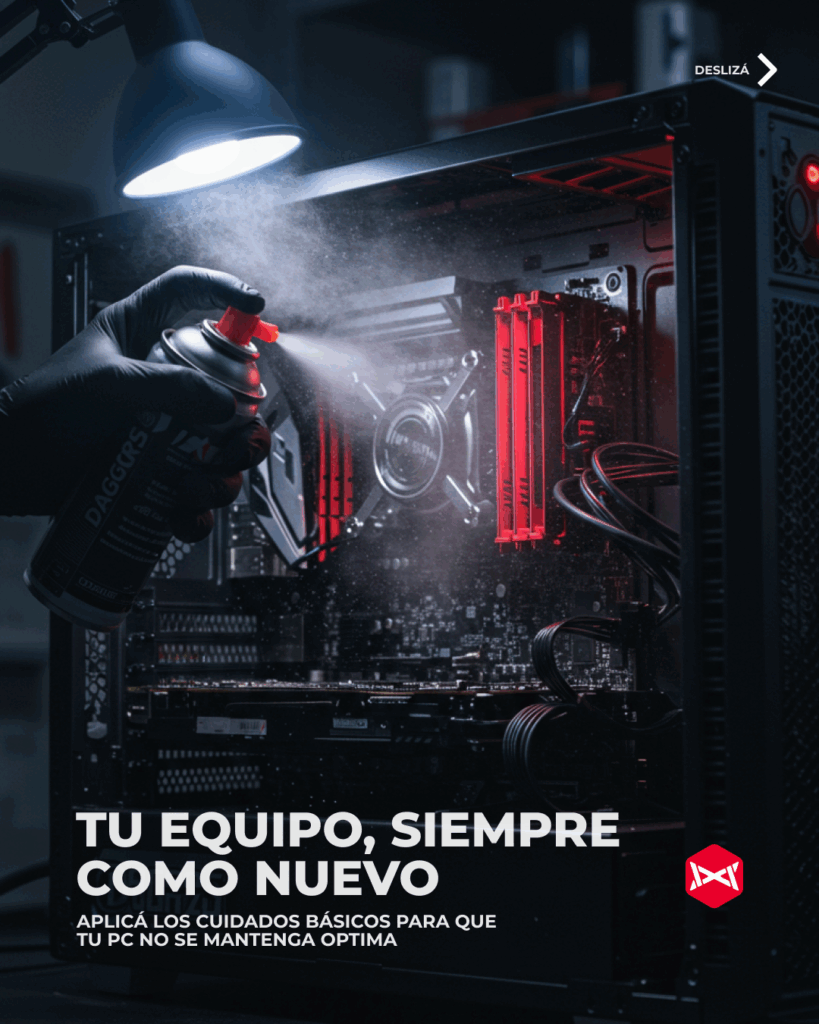
- Remueve el polvo con aire comprimido y brocha: usa un bote de aire comprimido para soplar el polvo acumulado dentro del gabinete, enfocándote en los ventiladores, disipadores y rejillas de ventilación donde más se acumula. Mantén la lata de aire en posición vertical al usarla (esto evita que salga líquido propulsor) y aplica ráfagas cortas de aire. Sujeta las aspas de cada ventilador con cuidado mientras le aplicas el aire para que el viento no los haga girar a exceso de velocidad, lo que podría dañarlos. Puedes apoyarte también con una brocha de cerdas suaves o pincel antiestático para desprender el polvo adherido en rincones difíciles, las aspas del ventilador o sobre los circuitos, ayudando a que luego el aire comprimido lo expulse. Sé paciente y ve aflojando el polvo poco a poco. Tip: Si ves capas muy gruesas de polvo en el fondo del gabinete o filtros, puedes aspirarlas suavemente con una aspiradora de mano a baja potencia, manteniendo cierta distancia (¡cuidado de no aspirar jumpers ni piezas pequeñas por accidente!). No uses secador de pelo, y mucho menos con aire caliente, ya que el soplido caliente puede empujar el polvo a lugares más profundos y el calor podría dañar componentes sensibles.
- Limpieza detallada (si es necesario): en la mayoría de casos, el aire comprimido será suficiente. Si identificas polvo muy incrustado en ciertos componentes, puedes retirar con cuidado algunas piezas para limpiarlas individualmente. Por ejemplo, módulos de memoria RAM, la tarjeta gráfica o placas de expansión se pueden desenchufar de la placa madre (tomándolas siempre por los bordes, evitando tocar los conectores dorados) y luego soplarles aire o limpiar sus superficies con una brocha suave. Para suciedad pegajosa o manchas en placas o circuitos impresos, humedece ligeramente un hisopo o paño de microfibra con alcohol isopropílico (que seca rápido y no deja residuos) y frota suavemente la zona afectada. No uses agua ni limpiadores domésticos comunesen el interior de la PC. Si no te sientes seguro desmontando componentes, omite este paso para no correr riesgos – con eliminar el polvo visible suele ser suficiente en un mantenimiento rutinario.
- Re-ensamblado y verificación: una vez que todo el polvo ha sido eliminado, asegúrate de que ningún cable interno haya quedado desconectado o suelto. Puedes aprovechar para reorganizar el cableado interno colocando bridas o cintas de velcro, de modo que los cables queden ordenados y no obstruyan los ventiladores – esto mejora el flujo de aire dentro del gabinete. Vuelve a colocar las piezas que hayas quitado (respetando su posición original) y cierra la tapa del gabinete atornillándola bien. Conecta de nuevo todos los periféricos y el cable de corriente. Enciende tu PC y verifica que los ventiladores giren correctamente y que todo funcione como antes. Notarás la diferencia: una PC limpia internamente suele funcionar más silenciosa y mantenerse más fresca, evitando problemas de rendimiento.
¿Cada cuánto limpiar por dentro? La frecuencia ideal depende del entorno.
En líneas generales, se recomienda una limpieza interna completa cada 6 meses aproximadamente para la mayoría de usuarios. Si tu computador está en un lugar muy polvoriento, cerca de una ventana abierta, en una zona rural con mucho polvo, o convives con mascotas que sueltan pelo, considera limpiar cada 3-4 meses.
En cambio, en entornos muy limpios y libres de polvo, podría bastar una vez al año. Además, puedes instalar filtros de polvo en las rejillas de ventilación de tu gabinete para atrapar la suciedad antes de que entre; son económicos y ayudan a reducir la acumulación interna.
Ubicación y ventilación adecuadas
La forma en que colocas tu PC en el espacio influye mucho en su temperatura.
Evita el sobrecalentamiento asegurando una buena ventilación. Coloca tu computadora en una superficie sólida y plana, como un escritorio, que no bloquee sus rejillas de aire. Por ejemplo, no mantengas la laptop sobre la cama, sofás, alfombras o cojines que puedan tapar las salidas de ventilación.
En una PC de escritorio, no encajones la torre dentro de muebles cerrados sin circulación de aire; lo mejor es que tenga unos centímetros de espacio libre alrededor, especialmente en la parte trasera donde suele expulsar el aire caliente. Si tu gabinete tiene ventiladores laterales o superiores, asegúrate de no cubrirlos con objetos.
También es importante el ambiente: mantén la PC alejada de fuentes de calor externas. No la coloques junto a estufas, radiadores o expuesta a la luz directa del sol, ya que esto eleva innecesariamente su temperatura.
En climas muy cálidos, si la habitación no tiene aire acondicionado, puedes ayudar ventilando el cuarto o usando un ventilador ambiental cerca del PC. Por otro lado, evita las temperaturas extremas: no dejes tu laptop dentro de un automóvil al sol o en lugares gélidos; los cambios bruscos de temperatura pueden causar condensación interna. Siempre que traslades un equipo de un ambiente frío a uno cálido, espera unos minutos antes de encenderlo para que se aclimate y evites que la humedad condense dentro de los componentes.
Otra recomendación de ventilación es monitorizar el ruido y velocidad de los ventiladores. Si notas que los ventiladores trabajan constantemente al máximo, podría ser señal de calor excesivo.
Asegúrate de que estén limpios (como vimos en la sección de limpieza) y considera añadir ventiladores adicionales o mejorar el sistema de enfriamiento si fuera necesario (esto último ya es opcional y más técnico, por ejemplo instalar un ventilador extra en el gabinete o cambiar la pasta térmica del procesador cada cierto tiempo, lo cual puede hacer un técnico).
En resumen, una buena ventilación y ubicación evitan el sobrecalentamiento. Un equipo bien refrigerado no solo dura más años, sino que funciona de forma más estable. Siempre permite la circulación de aire alrededor de tu PC, mantenla en un lugar limpio y fresco, y no tapes sus respiraderos por accidente con libros, telas u otros objetos.
Protección eléctrica y estabilización de voltaje
Las subidas de tensión eléctricas y apagones repentinos pueden dañar seriamente tu computadora.
Por eso es fundamental protegerla a nivel eléctrico. Utiliza un protector contra sobretensiones (supresor de picos) o un regulador de voltaje al conectar tu PC a la corriente. Un simple pico de electricidad en la red puede estropear componentes delicados en cuestión de segundos.
Un buen protector desviará esas sobrecargas y mantendrá a salvo tu equipo de descargas inesperadas. Idealmente, conecta tanto la torre/CPU como el monitor y periféricos importantes (impresora, parlantes) a un regulador o zapatilla con supresor de picos de calidad.
Considera también invertir en una unidad de alimentación ininterrumpida (UPS) si en tu zona son comunes los cortes de luz. Un UPS es básicamente una batería de respaldo que te dará algunos minutos para guardar tu trabajo y apagar la PC de forma correcta ante un apagón.
Además, muchos UPS y reguladores de calidad también actúan como estabilizadores, filtrando las variaciones de voltaje de la red. Esto es importante porque no solo las subidas súbitas dañan, también los bajones de tensión pueden afectar la fuente de alimentación de la PC.
Otros consejos eléctricos: evita conectar muchos aparatos en una misma toma múltiple barata (las conocidas “regletas” o “zapatas” sin protección), porque puedes sobrecargar el enchufe. Asegúrate de que el enchufe tenga conexión a tierra (tercer espiga) para derivar descargas. Al manipular el cable de alimentación, desenchufa siempre tirando del conector, no del cable en sí, para no maltratarlo.
Y cuando haya tormentas eléctricas fuertes, es recomendable por precaución desconectar la PC si no cuentas con protección, ya que una caída de rayo podría inducir una sobretensión en la línea.
En el caso de laptops, no dejes el cargador conectado permanentemente si la batería ya está llena. Las baterías de litio no necesitan estar al 100% todo el tiempo; de hecho, mantener el equipo enchufado solo cuando necesite carga y desconectarlo una vez cargado ayuda a prolongar la vida de la batería.
Puedes usar la laptop conectada si estás trabajando por largo rato, pero una vez alcanzado el 100% de batería conviene desenchufar y dejar que descargue algo antes de volver a conectar. Esto evita un estrés innecesario en la batería. Además, utiliza siempre el adaptador de corriente original o uno de buena calidad y las especificaciones correctas; un cargador genérico inadecuado puede dañar la batería o el equipo.
En resumen, mantener tu PC en buen estado es cuestión de aplicar estos simples hábitos de cuidado físico. La limpieza regular –por dentro y por fuera– evita que el polvo cause sobrecalentamientos y fallas. Una correcta ventilación y ubicación del equipo previene el exceso de temperatura que deteriora los componentes. Proteger la computadora con dispositivos contra sobretensiones eléctricas la resguarda de picos de voltaje dañinos. Y un uso cotidiano cuidadoso –sin líquidos cerca, con cables bien manejados y sin golpes– reduce enormemente las posibilidades de accidentes.
Siguiendo estos consejos prácticos, tu computadora se mantendrá limpia, fresca y funcionando de forma óptima por muchos años. Además, evitarás gastos en reparaciones y podrás aprovechar al máximo la inversión que hiciste en tu equipo. ¡Cuida tu PC y ella te lo agradecerá con un rendimiento confiable día a día!