
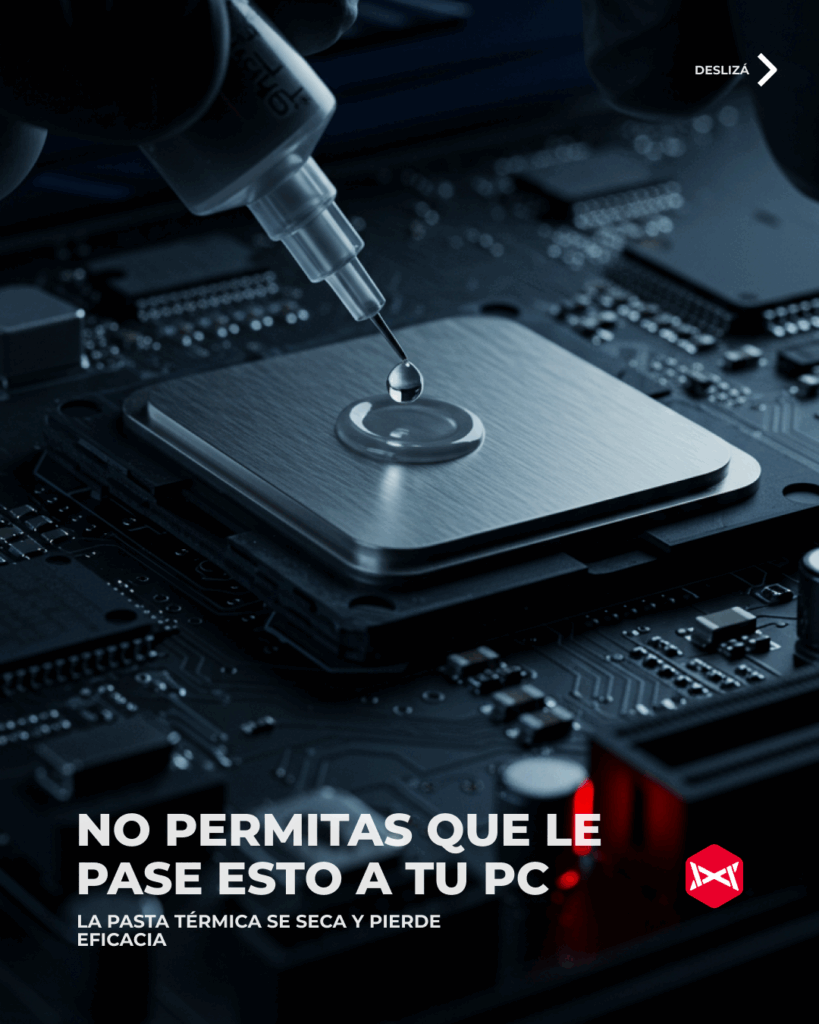
La pasta térmica es el material que rellena las micro-imperfecciones entre el procesador (CPU / GPU) y el disipador para transferir el calor de forma eficaz. Con el paso del tiempo, las altas temperaturas y los ciclos de encendido-apagado hacen que la pasta se seque, se bombeé (“pump-out”) o se agriete, lo que incrementa varios grados la temperatura y puede provocar throttling o incluso apagados de emergencia. En esta guía aprenderás por qué la pasta pierde eficacia, cómo detectar que ya no rinde, cada cuánto conviene reemplazarla y el procedimiento seguro para retirarla y aplicar una nueva capa.
1. ¿Qué es la pasta térmica y por qué se degrada?
La pasta térmica (TIM, Thermal Interface Material) está compuesta por aceites de silicona y partículas conductoras (óxidos metálicos, cerámicos o, en fórmulas premium, metal líquido) que rellenan los microscópicos huecos entre la tapa del procesador y la base del disipador, reduciendo la resistencia térmica.
A lo largo de miles de ciclos térmicos, el aceite se evapora o migra, y las partículas se separan; este fenómeno se conoce como pump-out effect: la pasta es “bombeada” fuera de la zona de contacto por las expansiones y contracciones del metal.
Cuando el aceite portador se seca, se forman grietas micro-capilares que atrapan aire (mal conductor) y la eficiencia térmica cae en picado.
Fabricantes como Arctic destacan que sus pastas nuevas (p. ej. MX-6) añaden aditivos anti-secado precisamente para retrasar este problema.
Factores que aceleran el secado
- Temperaturas elevadas y sostenidas (overclocking, clima cálido, renders 24/7)
- Desmontajes frecuentes que rompen la capa sellada.
- Calidad del TIM: fórmulas económicas con mucho siloxano se evaporan antes.
- Coeficiente de expansión distinto entre IHS y disipador, que acentúa el pump-out.
2. Señales de que la pasta térmica ha perdido eficacia
- Aumento paulatino de las temperaturas respecto a las lecturas originales, sobre todo en reposo. Picos de 10 °C o más suelen indicar un TIM agotado
- Ventiladores que giran más rápido y con más ruido para compensar.
- Throttling: la CPU/GPU baja frecuencias para no sobrecalentarse.
- Apagados repentinos o pantallazos azules al realizar tareas exigentes.
- Al retirar el disipador, verás la pasta reseca o cuarteada, o bien un cerco seco en los bordes (pump-out).
3. ¿Cada cuánto debería cambiarse?
No existe una regla universal, pero la mayoría de técnicos y fabricantes recomiendan un reemplazo cada 2-3 años en PCs de uso normal, y anual si hay overclock o entornos muy polvorientos/calurosos. Pastas de alta gama pueden mantener buenas temperaturas hasta 5 años, mientras que compuestos económicos pueden fallar en menos de 18 meses.
Recuerda que las consolas y portátiles de alto TDP (ej. PS5) hablan directamente de metal líquido para alargar la vida útil, precisamente para evitar la resequedad del compuesto tradicional.
Cómo renovar la pasta térmica paso a paso
Materiales necesarios
- Pasta térmica nueva (calidad reconocida, no conductiva para principiantes).
- Alcohol isopropílico > 90 %.
- Paños de microfibra o toallitas sin pelusa.
- Tarjeta plástica o espátula (opcional, según método de aplicación).
- Aire comprimido para limpiar el disipador.
Procedimiento seguro
- Apagar y desconectar la PC; presionar el botón de encendido unos segundos para descargar capacitores.
- Retirar el disipador según su sistema de anclaje. Gira con cuidado para romper el “vacío” del TIM seco.
- Limpiar residuos de ambas superficies con papel seco y luego con alcohol.
- Dejar totalmente seco el IHS y la base del disipador.
- Aplicar la nueva pasta:
- Método “guisante” (gota centrada) o “línea” (CPUs rectangulares) son los más sencillos y efectivos.
- Usa la cantidad justa: cubrir la moneda de 1-2 mm de grosor cuando se extienda.
- Montar el disipador ejerciendo presión uniforme para esparcir la pasta.
- Encender y monitorizar temperaturas con HWMonitor, CoreTemp, etc. Deberías ver una caída inmediata de 5-15 °C si la pasta anterior estaba agotada.
Elegir una pasta térmica duradera
- Silicona con óxidos cerámicos (p. ej. Arctic MX-4/MX-6) ofrecen buena duración y son fáciles de aplicar.
- Metal líquido (galio-indio) posee la mejor conductividad, pero es conductiva y puede corroer aluminio: solo para usuarios avanzados y con disipadores de cobre o níquel.
- Gel polímero (Intel gel TIM) integra agentes antidesecado para resistir bombeo en servidores.
- Busca especificaciones como “non-bleeding / non-drying” y hojas de datos que incluyan tests de Pump-Out.
Mitos Comunes
| MITO | REALIDAD |
| “Más pasta mejora la refrigeración” | Demasiada pasta crea una capa gruesa que aisla y sube temperaturas. |
| “La pasta de fábrica dura toda la vida del PC” | Muchos OEM usan compuestos económicos; pueden secarse en 1-2 años |
| “Solo los gamers deben cambiarla” | Lo correcto es retirar totalmente la vieja y limpiar superficies antes de aplicar nueva |
| “Si se seca, basta con agregar más encima” | Lo correcto es retirar totalmente la vieja y limpiar superficies antes de aplicar nueva |
La pasta térmica es crucial para mantener tu procesador a buena temperatura, pero no es eterna. Con el tiempo se seca y pierde su capacidad de conducción, elevando los grados del CPU y afectando el rendimiento. Sustituirla cada pocos años —o antes si detectas síntomas— garantiza un sistema más fresco, silencioso y duradero. Con los pasos de limpieza y aplicación correctos, cualquier usuario puede realizar esta tarea en menos de media hora y mantener su PC en forma óptima.